

近年よく使用されるようになった書き換えられるハードウェア「FPGA」を触って遊んで学んでいくシリーズです。
FPGAを使うにあたってまずは開発環境を整えていきます。その第一弾として、Xilinx FPGAの論理合成や配置配線ツールであるVivado 2024.1をUbuntu 24.04にインストールしていきます。なお、このシリーズではDigilentのNEXYS4(廃版 後継機あり)というFPGAボードを使用していく予定です。
目次
Vivado 2024.1 インストーラーのダウンロード
インストーラーのダウンロードにあたり、AMDのアカウントが必要となります。下記リンク先から作成できるので作成しておきます。
アカウントの作成 (amd.com)
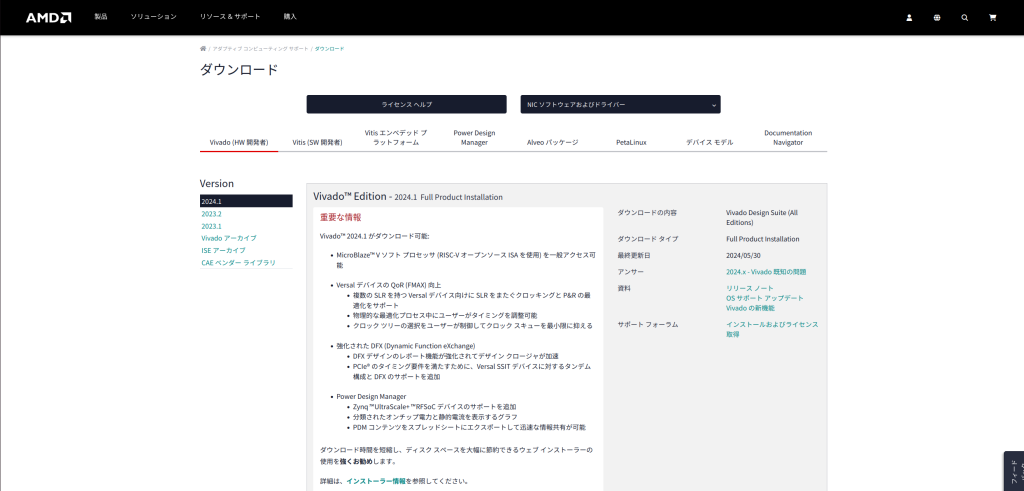
次にインストーラーのダウンロードを実施します。下記からインストーラーをダウンロードすることができます。
ダウンロード (xilinx.com)
今回は最新であるVivado 2024.1のLinux版の自己解凍型のウェブインストーラーをダウンロードしました。
Ubuntu 24.04 にインストール
インストーラーの実行
ターミナルで先ほどダウンロードを実施したインストーラーがあるディレクトリに移動します。(デフォルトではホームにあるダウンロードディレクトリ)
次にインストーラーファイルへ実行権限を付与します。
$ chmod +x FPGAs_AdaptiveSoCs_Unified_2024.1_0522_2023_Lin64.binそして、インストーラーの実行
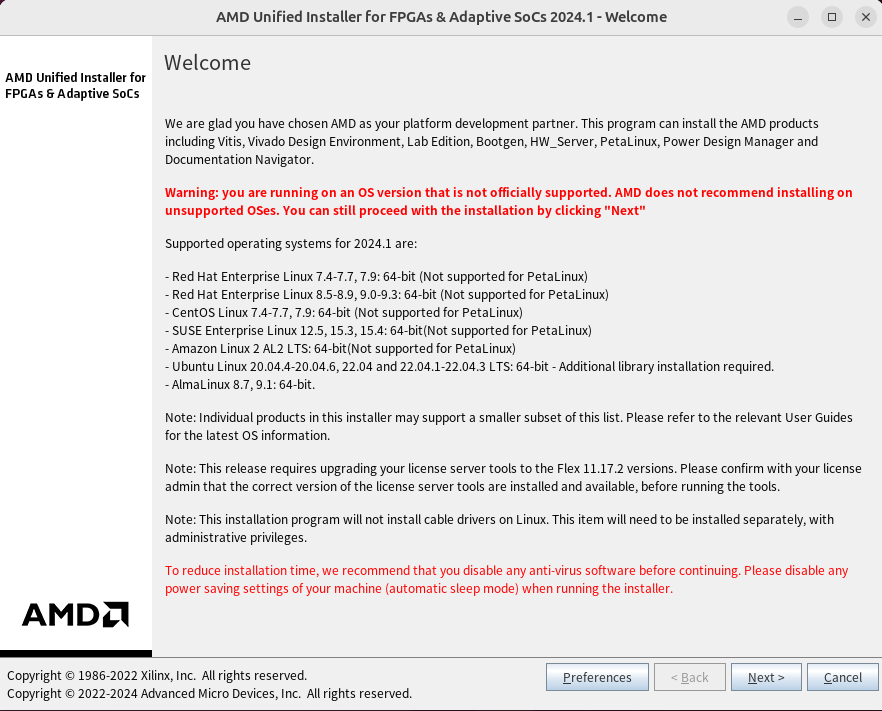
$ sudo ./FPGAs_AdaptiveSoCs_Unified_2024.1_0522_2023_Lin64.binすると、GUIのインストール画面が立ち上がるので、”Next”を押して次に進みます。
AMDアカウントのメールアドレスとパスワードを入力および”Download and Install Now”が選択されていることを確認し、”Next”を押して次に進みます。

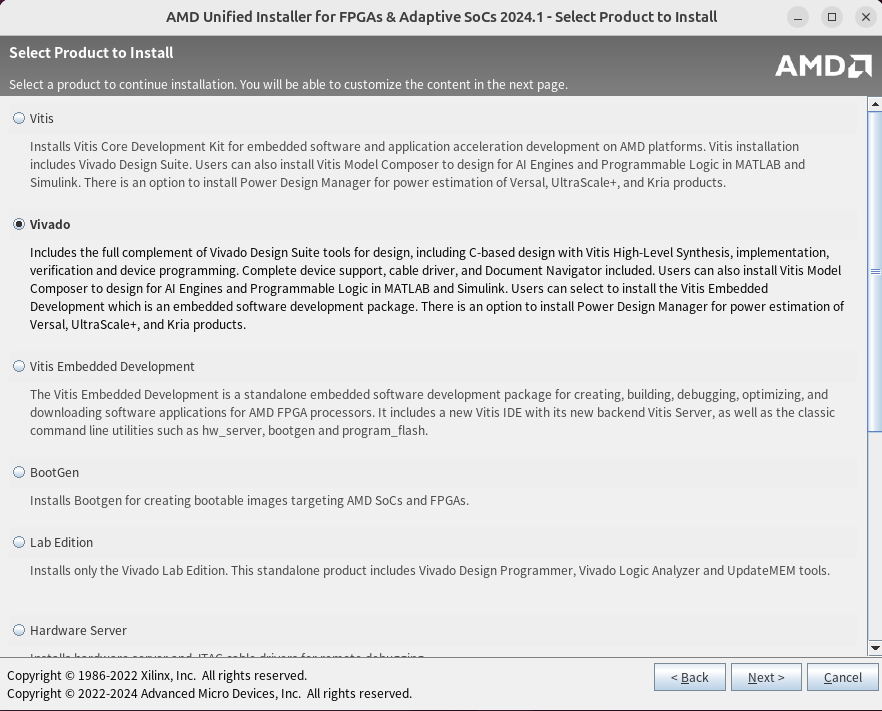
“Vivado”を選択し、”Next”を押して次に進みます。
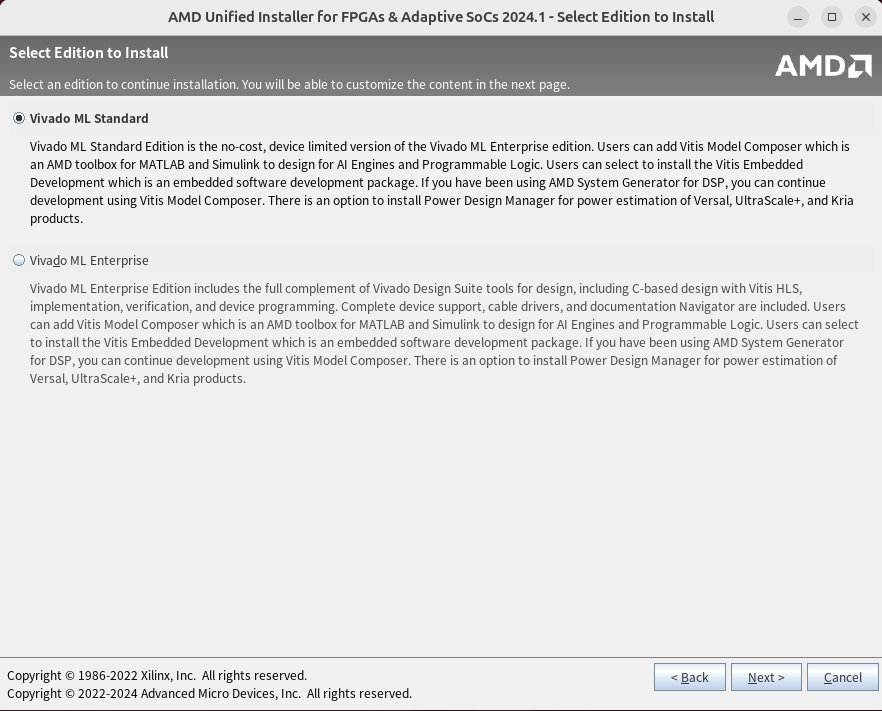
今回は無料のスタンダード版を使用しますので、”Vivado ML Standard”が選択されていることを確認し、”Next”を押して次に進みます。
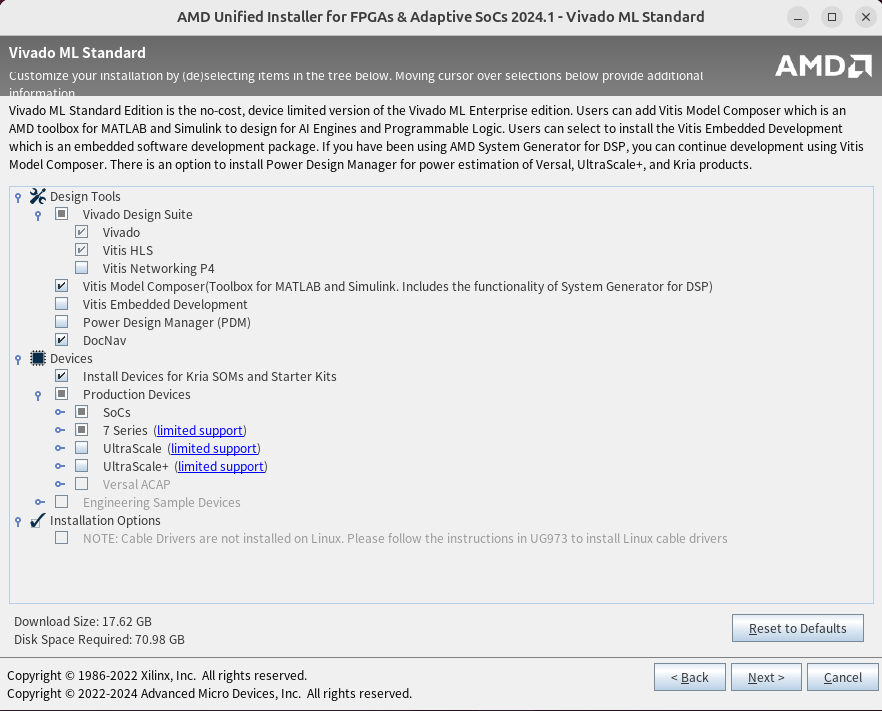
インストールするツールやデバイス情報をお好みで選択します。基本的にデフォルトのままで問題ないですが、私はUltraScaleを使用する予定はないので、”Devices”の”UltraScale/+”のチェックを外しました。(これにより、必要なディスクスペースが80.32GBから70.98GBに減りました)
そして、”Next”を押して次に進みます。
すべて”I Agree”にチェックを入れ、”Next”を押して次に進みます。

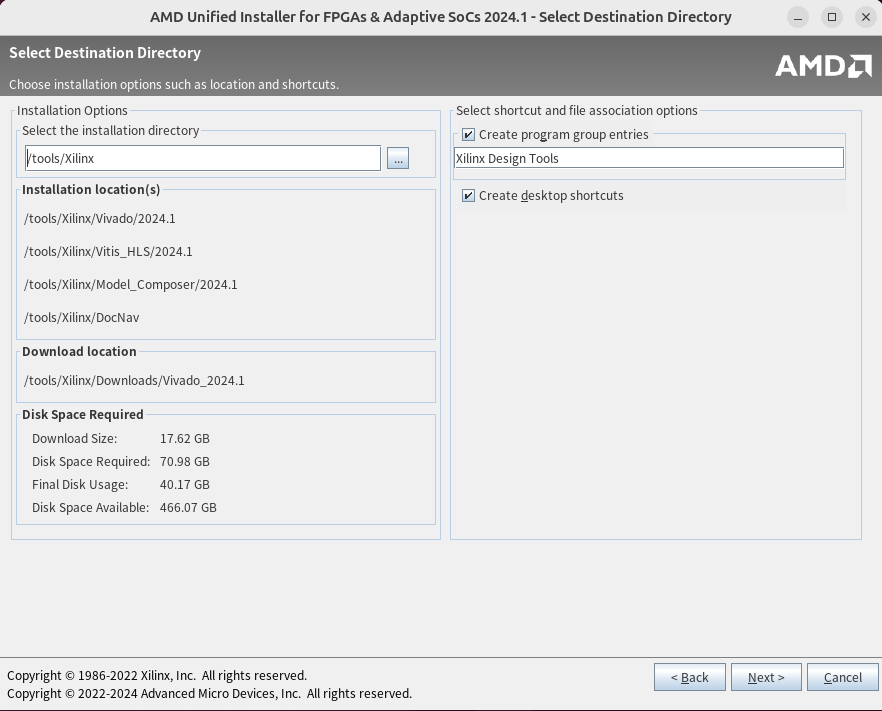
インストールする場所を設定して、”Next”を押して次に進みます。今回はデフォルト設定のまま進めました。
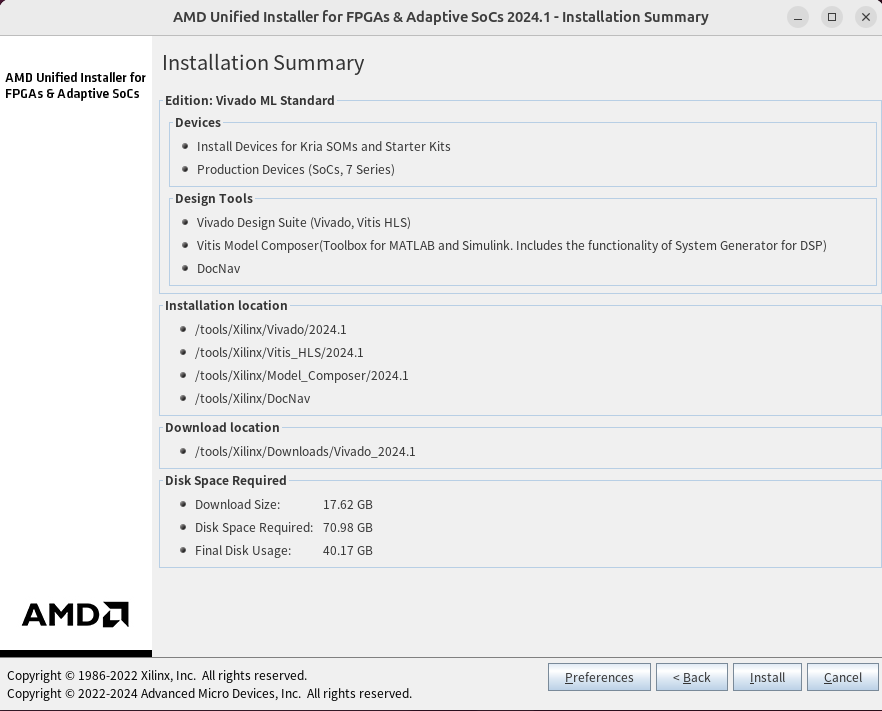
確認画面がでるので、”Install”を押してインストールを開始します。
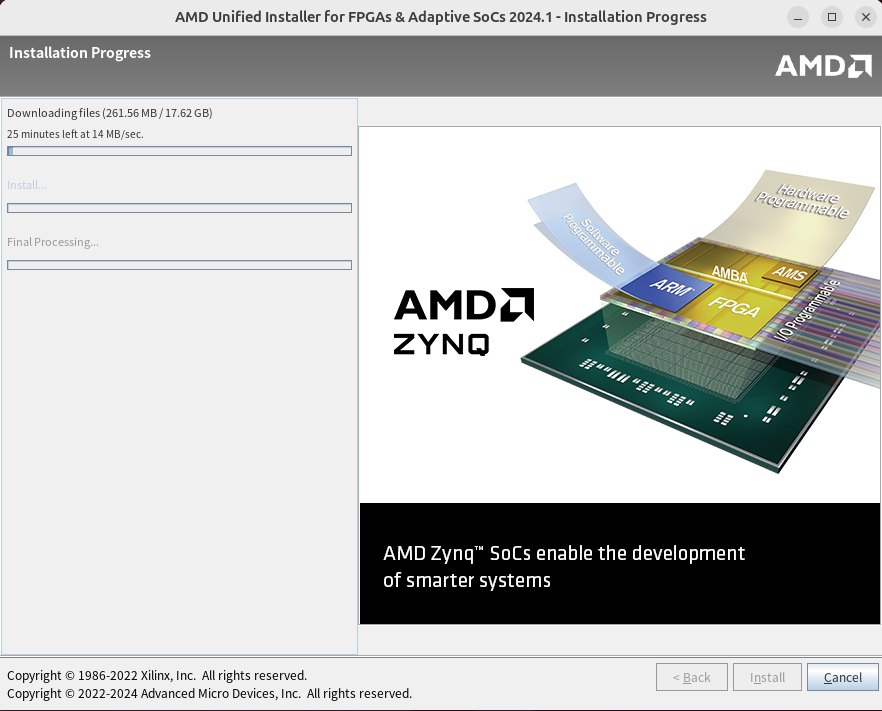
インストールが開始されました。
インストールの完了 ※警告表示あり
インストールは完了したが、ロケールが変更できない旨の警告がポップアップで表示されました。一旦、無視して次に進めます。
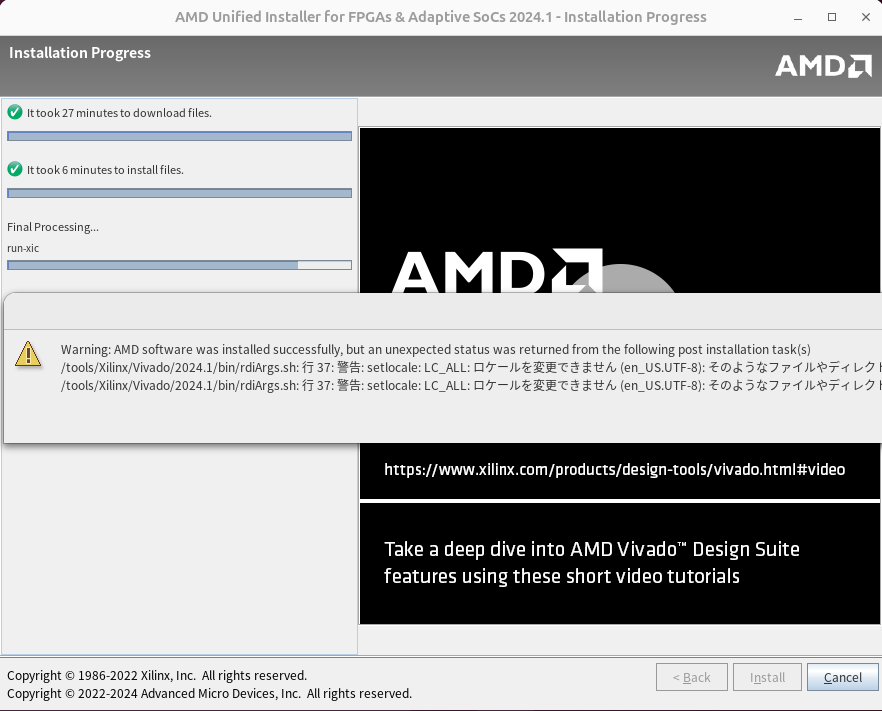

最後に”OK”を押して、インストール作業の完了です。
ケーブルドライバーのインストール
FPAGとPCを接続するため、ケーブルドライバーをインストールします。ターミナルから下記を実行して完了です。
$ sudo /tools/Xilinx/Vivado/2024.1/data/xicom/cable_drivers/lin64/install_script/install_drivers/install_drivers実行ファイルにパスを通す
ターミナルから”vivado”を入力することでVivadoのGUI画面が起動するように実行ファイルにパスを通します。
ホームディレクトリにある”.bashrc”ファイルに下記を追加します。
source /tools/Xilinx/Vivado/2023.2/settings64.shVivado起動時にエラーが出て立ち上がらない 解決方法
ターミナル上で”vivado”を入力し、実行しようとするとエラーが発生し、立ち上がらないトラブルが発生しました。
Warning: AMD software was installed successfully, but an unexpected status was returned from the following post installation task(s) /tools/Xilinx/Vivado/2024.1/bin/rdiArgs.sh: 37: : setlocale: LC_ALL: (en_US.UTF-8): /bin/bash: warning: setlocale: LC_ALL: cannot change locale (en_US.UTF-8) terminate called after throwing an instance of ‘std::runtime_error’ what(): locale::facet::_S_create_c_locale name not valid /tools/Xilinx/Vivado/2024.1/bin/rdiArgs.sh: line 387: 8700 Aborted (core dumped) “$RDI_PROG” “$@” /tools/Xilinx/Vivado/2024.1/bin/rdiArgs.sh: 37: : setlocale: LC_ALL: (en_US.UTF-8): /bin/bash: warning: setlocale: LC_ALL: cannot change locale (en_US.UTF-8) terminate called after throwing an instance of ‘std::runtime_error’ what(): locale::facet::_S_create_c_locale name not valid /tools/Xilinx/Vivado/2024.1/bin/rdiArgs.sh: line 387: 8774 Aborted (core dumped) “$RDI_PROG” “$@”
https://support.xilinx.com/s/question/0D54U00007959aWSAQ/vitis-20231-post-install-error-lcall?language=ja
上記リンク先を参考に下記の通り言語を英語に変更して、PCを再起動します。
$ sudo update-locale LANG=en_US.UTF-8再度Vivadoを立ち上げようとすると、先ほどのエラーは解消されましたが、新たなエラーが出て立ち上がりません。
application-specific initialization failed: couldn’t load file”librdi_commontasks.so”: libtinfo.so.5: cannot open shared object file: No such file or directory
https://support.xilinx.com/s/article/76585?language=ja
上記リンク先を参考に下記を実施します。
$ sudo apt install libtinfo-dev
$ sudo ln -s /lib/x86_64-linux-gnu/libtinfo.so.6 /lib/x86_64-linux-gnu/libtinfo.so.5
これにより、Vivadoを起動することができました。
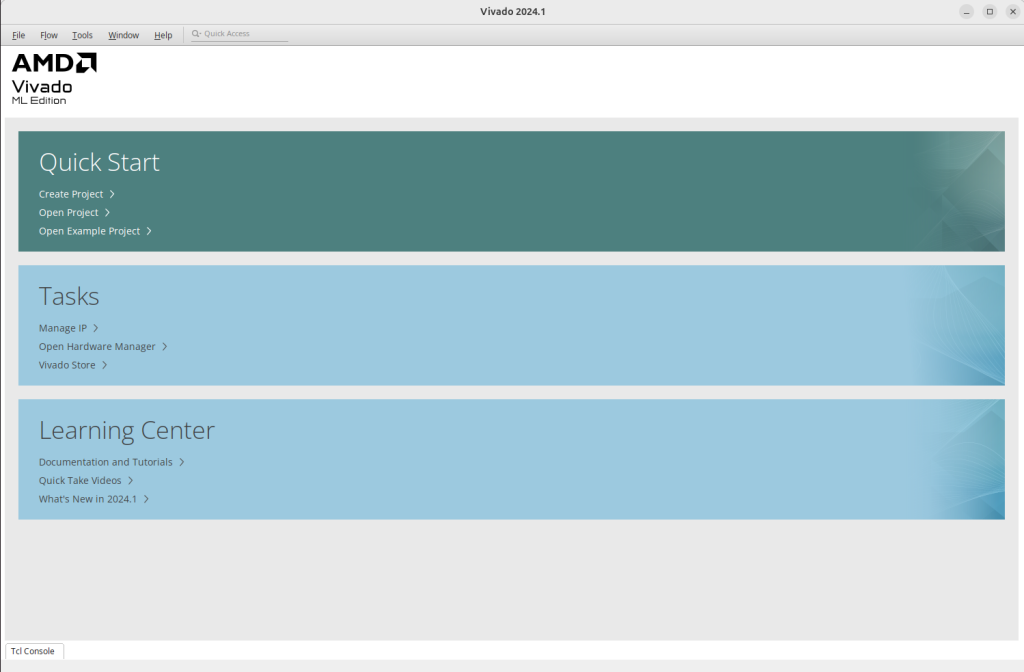
なお、Ubuntuの言語設定ですが、再度日本語へ設定し直してもVivadoは起動することができました。


コメント